上傳長影片,AI 自動剪精華、加字幕,生成短片並一鍵發布。

免費線上影片長寬比轉換工具:輕鬆調整 YouTube、Instagram、TikTok 影片比例

更新日期: 2026. 06. 04

想上傳一支精彩的影片到各大社群平台,卻突然發現影片比例不符合平台規格?那麼該如何調整影片長寬比,才能順利分享到 YouTube、IGTV、TikTok 或 Twitter,讓畫面剛好貼合播放器視窗呢?

其實,你只需要一款好用的影片長寬比轉換工具,就能輕鬆調整影片比例,讓影片在任何社群平台上都能呈現最佳效果。下面就來看看有哪些推薦工具吧。

相關閱讀: 如何將直式影片轉為橫式影片?>

第一部分 影片的最佳長寬比是什麼?

其實,當你在思考影片最佳長寬比時,並沒有一個固定的標準答案,主要取決於影片的使用情境。例如,如果你是要製作社群媒體影片,就需要先確認目標平台所支援的影片比例規範。

不同的社群平台對影片長寬比都有各自的建議格式。在輸出影片前,務必先確認目標平台的建議規格。以下是一些常見社群平台的影片比例:

  • YouTube 影片:16:9
  • YouTube Shorts:9:16
  • TikTok:9:16
  • Instagram Reels 與限時動態:9:16
  • Instagram 貼文影片與廣告:16:9、1:1、4:5
  • Facebook 動態貼文:9:16、16:9 或 4:5
  • Facebook 限時動態:9:16
  • 加碼:不同長寬比的可編輯模板,給你的影片靈感

    為了讓你更輕鬆製作社群影片,我們整理了一些專業設計的 影片模板,涵蓋多種不同比例,提供你靈感參考,且全部都可以自由編輯!

    16:9 橫式影片模板(適用 YouTube)

    Camera Memory Graduation Photo Collage Slideshow
    預覽
    Camera Memory Graduation Photo Collage Slideshow
    使用此模板
    Camera Travel Vlog Memories Film Movie Family Vacation Slideshow
    預覽
    Camera Travel Vlog Memories Film Movie Family Vacation Slideshow
    使用此模板

    9:16 直式影片模板(適用 Shorts、Reels、TikTok)
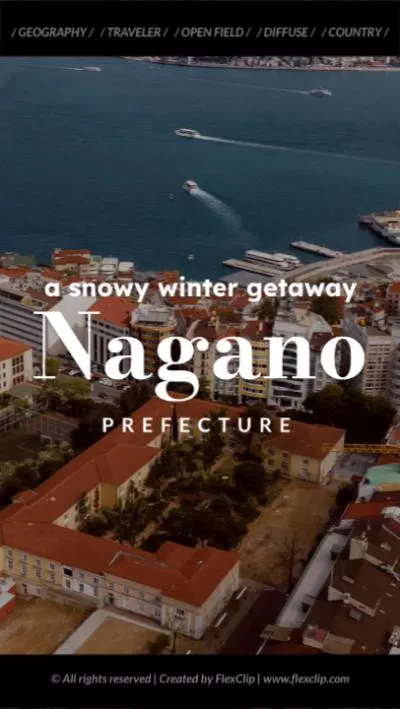
    Travel City Tourism Promo Climactic Trailer Slideshow
    預覽
    Travel City Tourism Promo Climactic Trailer Slideshow
    使用此模板
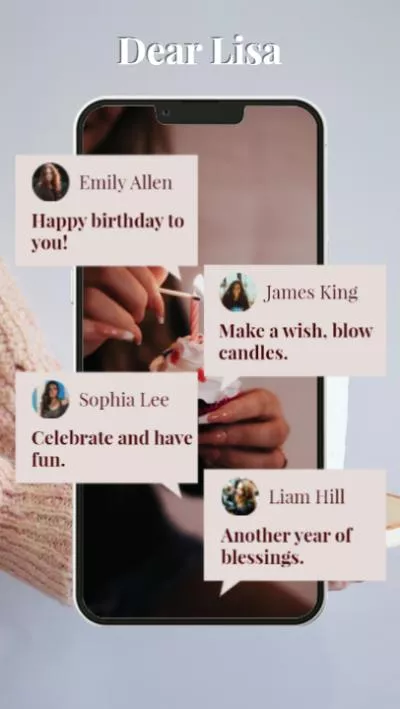
    Creative Fun Fashion Notes Tiktok Style Happy Birthday Wishes
    預覽
    Creative Fun Fashion Notes Tiktok Style Happy Birthday Wishes
    使用此模板
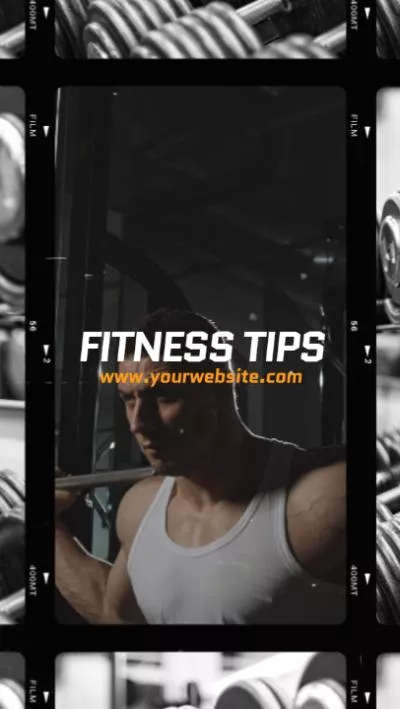
    Dynamic Orange Film Grain Fitness Tips
    預覽
    Dynamic Orange Film Grain Fitness Tips
    使用此模板

    1:1 正方形影片模板

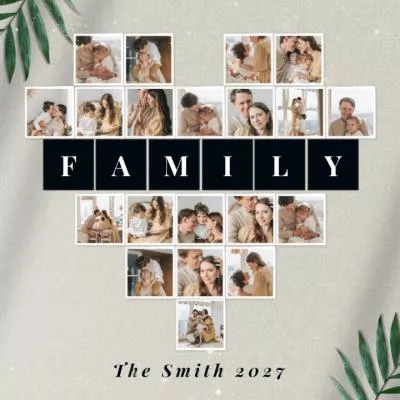
    Minimal Leaves Warm Family Heart Collage Photo Memory Slideshow Post
    預覽
    Minimal Leaves Warm Family Heart Collage Photo Memory Slideshow Post
    使用此模板
    Clothing Sale Promo Instagram Post
    預覽
    Clothing Sale Promo Instagram Post
    使用此模板

    第二部分 各大社群平台適用的最佳影片長寬比轉換工具

    以下為我們精選的免費線上影片長寬比轉換工具清單,你可以用來快速調整影片比例,適用於各種社群平台。一起來看看有哪些推薦工具,輕鬆完成影片比例調整,無需下載任何軟體。

    免費線上影片長寬比轉換工具 — FlexClip

    FlexClip 是一款優秀的線上影片編輯器與影片製作工具,同時也能作為影片長寬比轉換器使用,讓你只需幾個點擊,就能將影片比例調整為 16:9、4:5、1:1、21:9 以及 9:16,無需下載任何軟體即可完成操作。此外,它不只是影片比例轉換工具,還提供許多強大的 影片編輯功能,例如 裁剪影片長度中段剪輯影片、將影片 左右並排 等,讓你輕鬆製作適合 YouTube、TikTok、Instagram 限時動態或其他社群平台的專業影片。
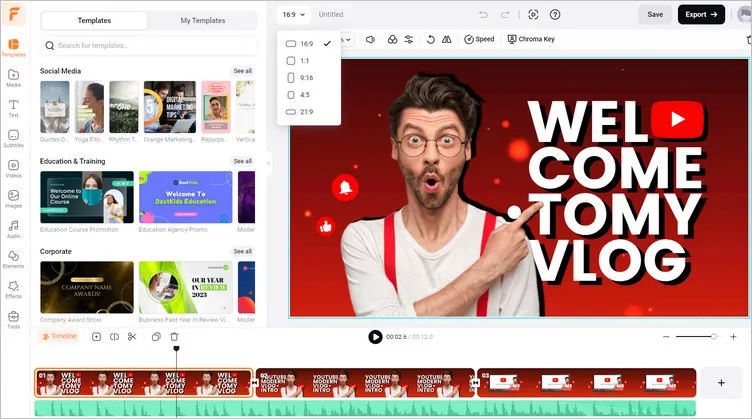
    線上影片長寬比轉換工具:FlexClip

    圖解:線上影片長寬比轉換工具 FlexClip

    推薦理由:

  • 專業但操作簡單
    免費線上使用,無需下載
    支援多種社群平台比例
    處理速度極快
    內建多種影片編輯工具
  • 如何免費使用 FlexClip 調整影片長寬比?

    立即開始使用 查看模板
    步驟 1
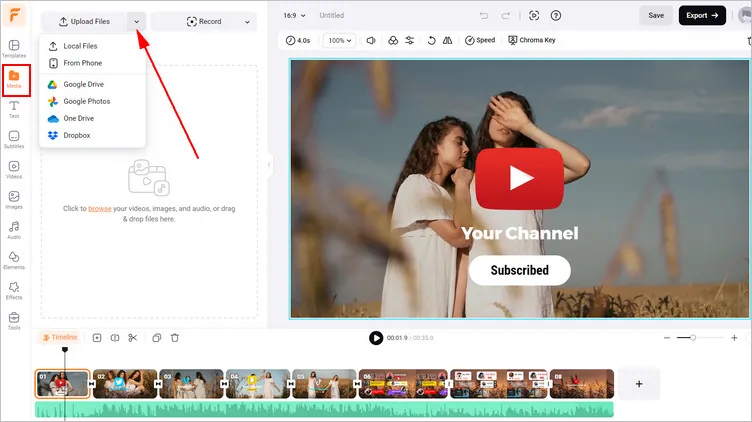
    點擊下方「立即開始使用」按鈕進入 FlexClip 影片編輯器,前往媒體(Media)區域上傳影片並加入時間軸。如有需要,也可以在此進行剪輯、裁切或調整影片內容。
    使用 FlexClip 免費線上調整影片比例 - 上傳影片

    使用 FlexClip 免費線上調整影片比例 - 上傳影片

    步驟 2
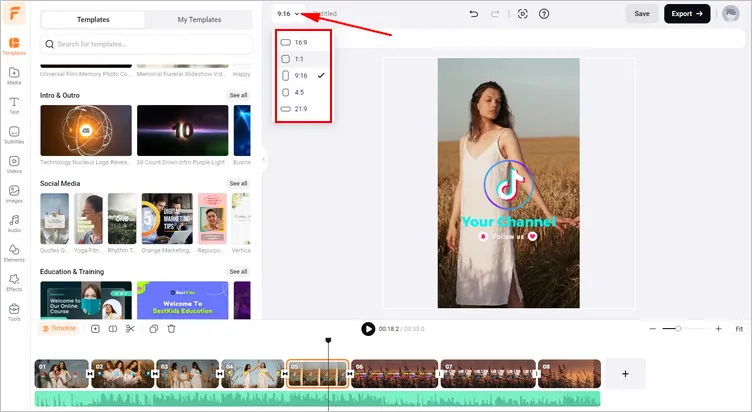
    點擊畫布左上角的比例按鈕,選擇適合的影片長寬比,例如 TikTok 或 Reels 使用 9:16、IG 貼文使用 1:1 等,依需求選擇即可。
    使用 FlexClip 免費線上調整影片比例

    使用 FlexClip 免費線上調整影片比例

    步驟 3
    預覽影片後即可直接下載,或透過連結分享,也可以直接發布到社群平台。此外,你還能繼續進行進階編輯,例如 加入文字調整音訊、添加 特效與貼圖 等功能。

    專業小技巧:我們非常推薦你嘗試 AI 工具來自動化影片編輯,例如使用 AI 生成影片腳本、一鍵將想法轉換成影片的 文字轉影片功能,以及自動產生字幕的 AI 字幕工具,讓創作效率大幅提升。

    立即開始使用 查看模板

    FlexClip AI 工具操作示範

    免費的線上影片轉換器 - Online Converter

    Online Converter是一款超好用的影片比例轉換器。其轉換比例的方式有三種:調整影片的寬度和高度、在固定比例下拉伸影片或者在固定比例下裁剪影片。
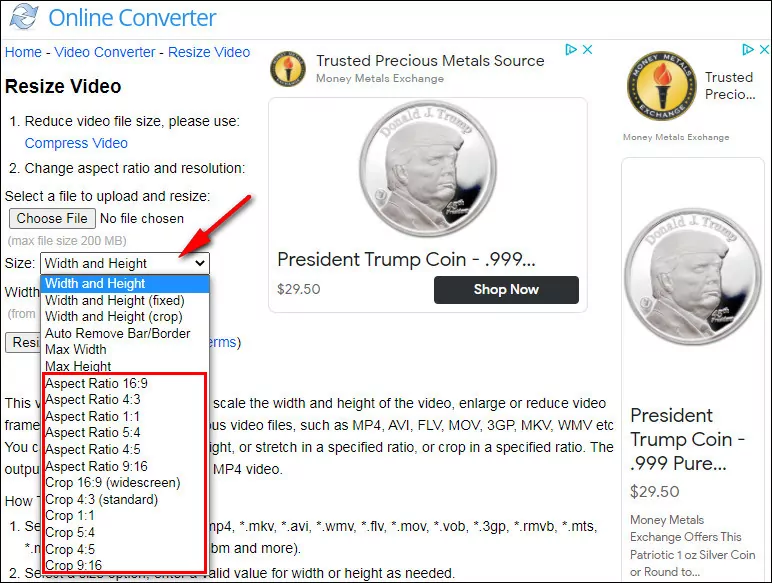
    Online Video Aspect Ratio Converter: Online Converter

    如何使用Online Converter免費轉換影片比例?

    步驟1
    打開Online Converter網頁,在"Video Converter",選項下選擇"Resize Video"。
    步驟2
    上傳影片,選擇合適的比例。
    步驟3
    點擊"Resize"按鈕,調整影片的高度和寬度。

    免費的線上影片轉換器 - Free Convert

    Free Convert是線上轉換影片比例的好選擇。這實際上是一款基於雲存儲的轉換器,支持多種影片格式。除了轉換影片比例之外,它也提供其他選項,像是縱橫比、解析度、編碼選擇等等。

    如何使用Free Convert線上轉換影片比例

    步驟1
    打開Free Convert網頁,點擊"Choose Files"按鈕上傳影片。
    步驟2
    在"Convert To"的下拉菜單中選擇想要的影片格式(如果你想要改變影片格式的話)。
    步驟3
    點擊"Advanced Options",在彈窗中點擊"Video Aspect Ratio",然後為你的影片選擇合適的比例,然後應用。
    步驟4
    點擊"Convert"按鈕開始轉換比例。

    免費的線上影片轉換器 - File Converto

    FileConverto是一款非常好用的線上轉換器,同時也提供轉換影片比例的工具,幫助你輕鬆線上轉換影片比例,而且不帶浮水印哦!你可以輕鬆調整影片比例來適應橫式、直式、或方形螢幕。只要上傳影片、選擇合適的比例就可以了!

    如何使用File Converto免費轉換影片比例?

    步驟1
    打開https://www.fileconverto.com/video-aspect-ratio/並上傳影片。
    步驟2
    選擇想要的影片比例,調整尺寸和顏色(如有必要)。
    步驟3
    點擊"Submit Now"按鈕開始轉換比例。

    免費的線上影片轉換器 - Kapwing

    Kapwing是一款非常好用的線上影片編輯器,也提供比例轉換工具。你可以輕鬆選擇常見的、適合各社交平臺的比例,像是YouTube、Facebook、Instagram、Stories等等。但是呢,免費計畫只能下載720P的影片,而且如果想要下載沒有浮水印的影片的話,你需要先創建帳號。

    如何使用Kapwing免費轉換影片比例?

    步驟1
    打開Kapwing網頁並上傳影片。
    步驟2
    為影片選擇合適的比例。
    步驟3
    點擊右上角的"Export Video"下載影片。(如果你想要下載無浮水印的影片,需要先創建一個帳號哦)

    加碼:AI 影片長寬比轉換工具,輕鬆為不同社群平台調整影片比例

    如果你已經厭倦手動裁切或剪輯影片,AI 工具可以大幅提升你的工作效率。FlexClip 提供一款強大的 AI 影片長寬比轉換工具,能自動辨識影片中的重點畫面,並智慧重新構圖,讓影片更符合目標比例需求。

    FlexClip AI 能簡化影片適配不同平台尺寸的流程。你不再需要逐幀手動裁切,AI 會自動調整構圖,同時保留畫面中最重要的內容。
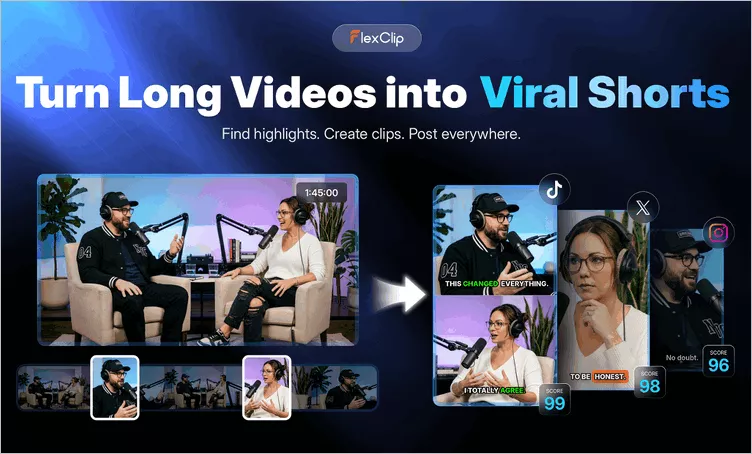
    AI 影片長寬比轉換工具 - FlexClip 長影片轉短影片工具

    AI 影片長寬比轉換工具 - FlexClip 長影片轉短影片工具

    用 AI 調整影片長寬比

    FlexClip AI 長寬比轉換工具的主要優點:

  • 一鍵轉換影片比例,支援 YouTube、TikTok、Instagram、Facebook 等多平台
  • AI 智慧構圖,自動讓人物與主體保持在畫面中央
  • 支援多種預設比例,包括 16:9、9:16、1:1、4:5 與 3:4
  • 快速生成與分享,幾分鐘內即可完成跨平台發布
  • 透過 FlexClip AI,你可以在短時間內將同一支影片轉換成多種格式,輕鬆完成跨平台內容發布。以下是簡單操作步驟:
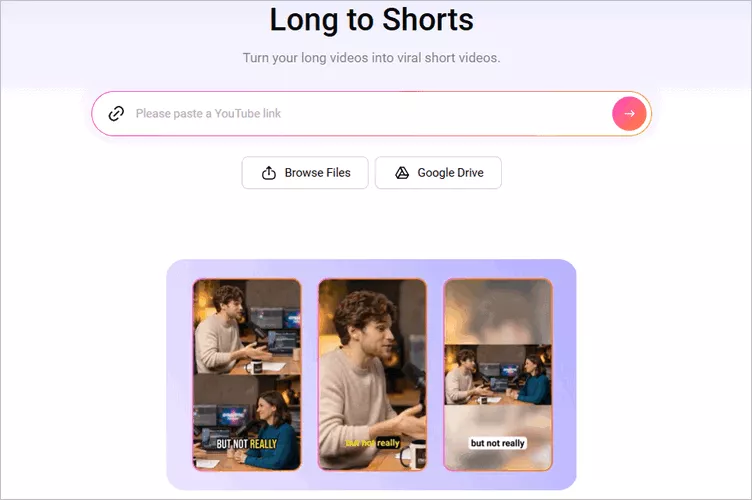
    用 AI 調整影片長寬比
    步驟 1
    前往 FlexClip AI 裁切工具,上傳你想調整比例的影片。你可以直接貼上 YouTube 影片連結、上傳本機影片,或從 Google Drive 匯入影片。
    使用 FlexClip AI 調整影片比例 - 上傳

    使用 FlexClip AI 調整影片比例 - 上傳

    步驟 2
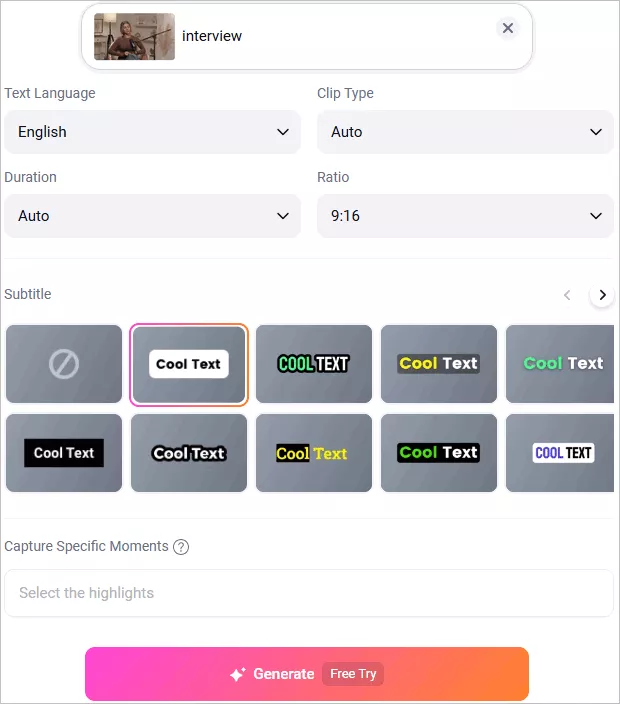
    影片載入後,系統會自動進入設定頁面,你可以自訂 AI 轉換方式。選擇影片比例(9:16、16:9、1:1、4:5 或 3:4),並調整語言、剪輯類型、字幕樣式等設定。
    使用 FlexClip AI 調整影片比例 - 設定

    使用 FlexClip AI 調整影片比例 - 設定

    步驟 3
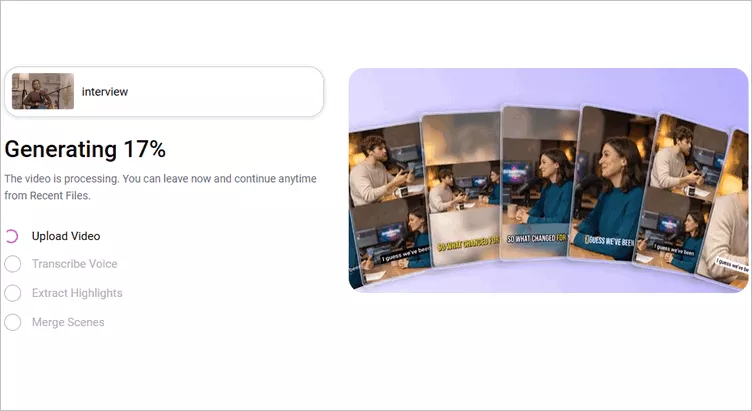
    點擊 Generate 開始轉換。AI 會分析影片內容,自動重新構圖、標記重點片段並生成字幕,還會根據你選擇的比例產生多個適合不同平台的短影音。
    使用 FlexClip AI 調整影片比例 - 生成中

    使用 FlexClip AI 調整影片比例 - 生成中

    步驟 4
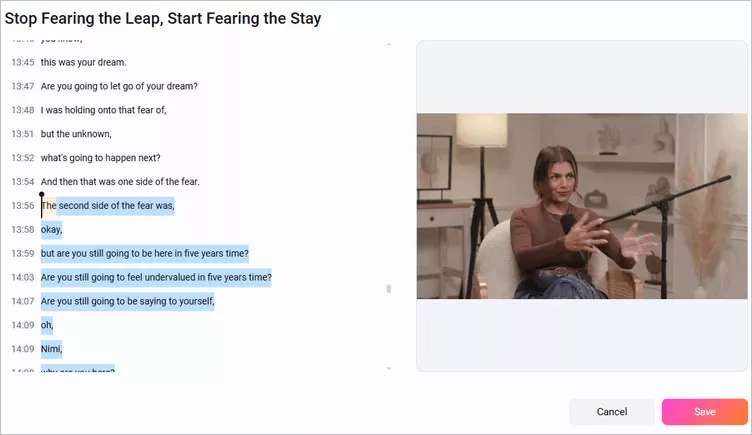
    生成完成後,你可以預覽所有影片片段。如果你想要完整重構的長影片版本,可點擊 Trim,選擇完整時間區間。AI 會重新生成符合比例的完整影片,同時保留人臉追蹤與字幕功能。
    使用 FlexClip AI 調整影片比例 - 重新剪輯

    使用 FlexClip AI 調整影片比例 - 重新剪輯

    步驟 5
    確認無誤後即可下載影片並分享到不同平台。如果需要更精細編輯,可以點擊 Open in Editor,進入內建編輯器進一步調整影片內容。

    結語

    以上就是最好用的5款影片比例轉換器了,你最喜歡哪一款呢?選擇一個軟體免費試試吧!如果你覺得這篇文章有用,歡迎將它分享給其他有需要的人哦!

    您或許也對此感興趣

    Group 11
    Make a free video online
    現在就用FlexClip建立你的第一支影片
    免費製作視頻