上传长影片,AI 自动剪精华、加字幕,生成短片并一键发布。

免费在线视频画面比例调整工具:轻松适配 YouTube、Instagram、TikTok 视频比例

更新日期: 2026. 06. 04

想把一支精彩视频上传到各大社交平台,却突然发现画面比例不符合平台要求?那么该如何调整视频画面比例,才能顺利分享到 YouTube、IGTV、TikTok 或 Twitter,让画面刚好适配播放器窗口呢?

其实,你只需要一款好用的视频画面比例调整工具,就能轻松修改视频比例,让视频在任何社交平台上都呈现最佳效果。下面就来看看有哪些推荐工具吧。

相关阅读:如何将竖屏视频转为横屏视频?

第一部分:视频的最佳画面比例是什么?

其实,当你在思考视频的最佳画面比例时,并没有一个固定的标准答案,主要取决于视频的使用场景。例如,如果你是要制作社交媒体视频,就需要先确认目标平台所支持的画面比例规范。

不同的社交平台对视频画面比例都有各自的建议格式。在导出视频前,务必先确认目标平台的推荐规格。以下是一些常见社交平台的视频比例:

  • YouTube 视频:16:9
  • YouTube Shorts:9:16
  • TikTok:9:16
  • Instagram Reels 与限时动态:9:16
  • Instagram 帖子视频与广告:16:9、1:1、4:5
  • Facebook 动态帖子:9:16、16:9 或 4:5
  • Facebook 限时动态:9:16
  • 加码:不同画面比例的可编辑模板,给你的影片灵感

    为了让你更轻松制作社交媒体视频,我们整理了一些专业设计的 视频模板,涵盖多种不同比例,提供灵感参考,且全部都可以自由编辑!

    16:9 横版视频模板(适用于 YouTube)

    Camera Memory Graduation Photo Collage Slideshow
    预览
    Camera Memory Graduation Photo Collage Slideshow
    使用此模板
    Camera Travel Vlog Memories Film Movie Family Vacation Slideshow
    预览
    Camera Travel Vlog Memories Film Movie Family Vacation Slideshow
    使用此模板

    9:16 竖版视频模板(适用于 Shorts、Reels、TikTok)
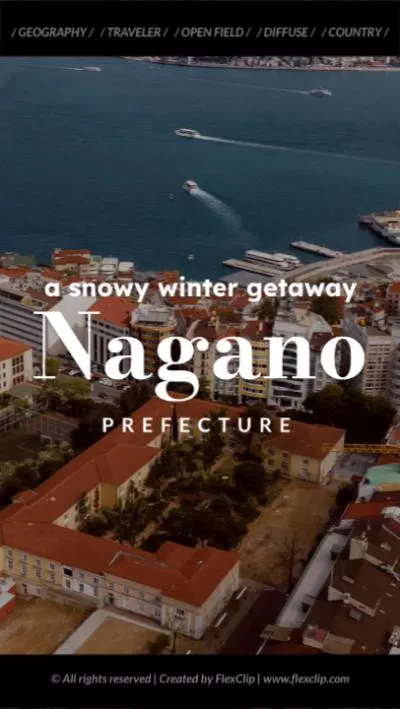
    Travel City Tourism Promo Climactic Trailer Slideshow
    预览
    Travel City Tourism Promo Climactic Trailer Slideshow
    使用此模板
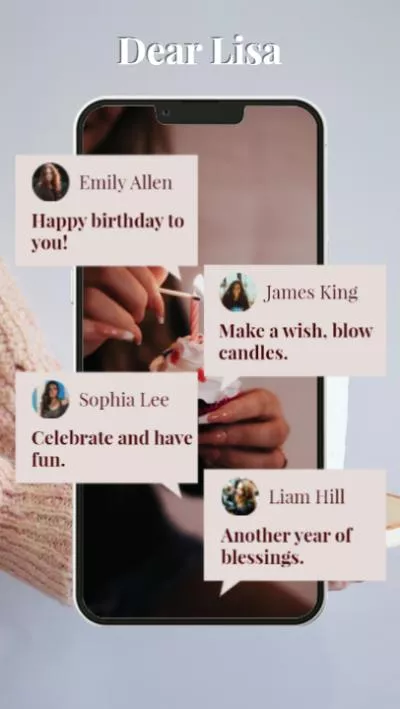
    Creative Fun Fashion Notes Tiktok Style Happy Birthday Wishes
    预览
    Creative Fun Fashion Notes Tiktok Style Happy Birthday Wishes
    使用此模板
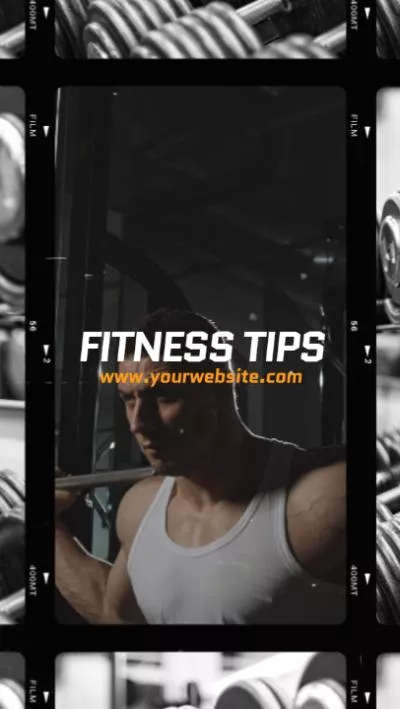
    Dynamic Orange Film Grain Fitness Tips
    预览
    Dynamic Orange Film Grain Fitness Tips
    使用此模板

    1:1 正方形视频模板

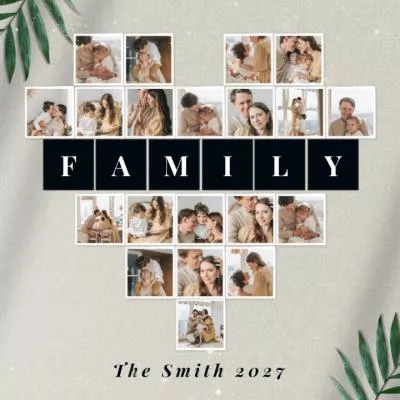
    Minimal Leaves Warm Family Heart Collage Photo Memory Slideshow Post
    预览
    Minimal Leaves Warm Family Heart Collage Photo Memory Slideshow Post
    使用此模板
    Clothing Sale Promo Instagram Post
    预览
    Clothing Sale Promo Instagram Post
    使用此模板

    第二部分:适用于各大社交平台的视频画面比例调整工具

    以下为我们精选的免费视频画面比例调整工具清单,你可以用来快速修改视频比例,适配各类社交平台。一起看看有哪些推荐工具,轻松完成视频比例调整,无需下载任何软件。

    免费视频画面比例调整工具 — FlexClip

    FlexClip 是一款优秀的在线视频编辑器与视频制作工具,同时也可作为视频画面比例调整工具使用,让你只需几次点击,就能将视频比例调整为 16:9、4:5、1:1、21:9 以及 9:16,无需下载任何软件即可完成操作。此外,它不仅是画面比例调整工具,还提供多种强大的 视频编辑功能,例如 裁剪视频时长中段剪辑视频、将视频 左右分屏 等,让你轻松制作适用于 YouTube、TikTok、Instagram 限时动态或其他社交平台的专业视频。
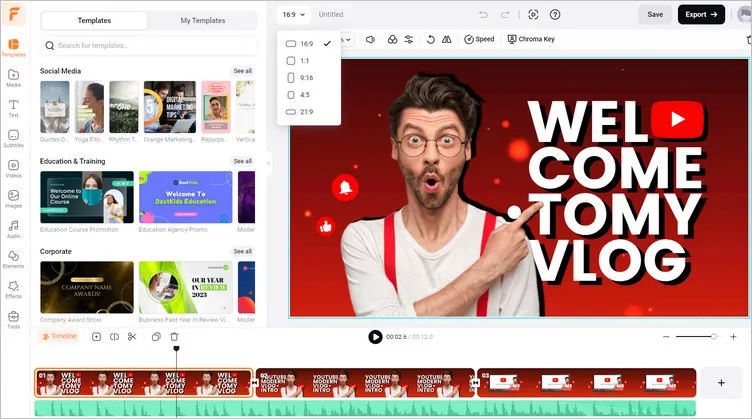
    在线视频画面比例调整工具:FlexClip

    示意图:在线视频画面比例调整工具 FlexClip

    推荐理由:

  • 专业但操作简单
    免费在线使用,无需下载
    支持多种社交平台比例
    处理速度极快
    内置多种视频编辑工具
  • 如何免费使用 FlexClip 调整视频画面比例?

    立即开始使用 查看模板
    步骤 1
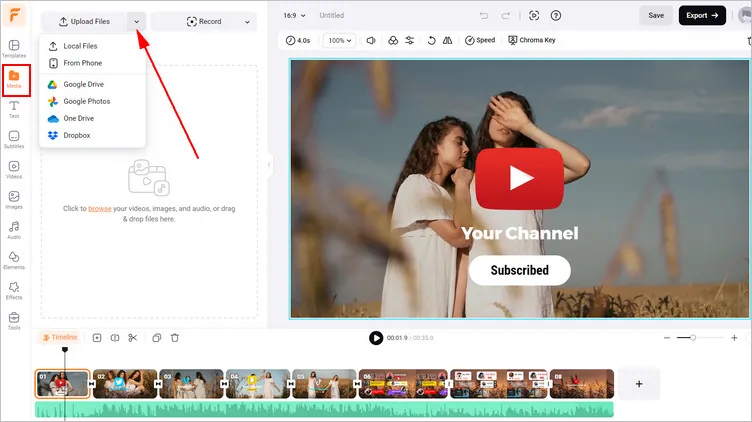
    点击下方「立即开始使用」按钮进入 FlexClip 视频编辑器,在媒体(Media)区域上传视频并添加到时间轴。如有需要,也可以在此进行剪辑、裁切或调整视频内容。
    使用 FlexClip 免费在线调整视频比例 - 上传视频

    使用 FlexClip 免费在线调整视频比例 - 上传视频

    步骤 2
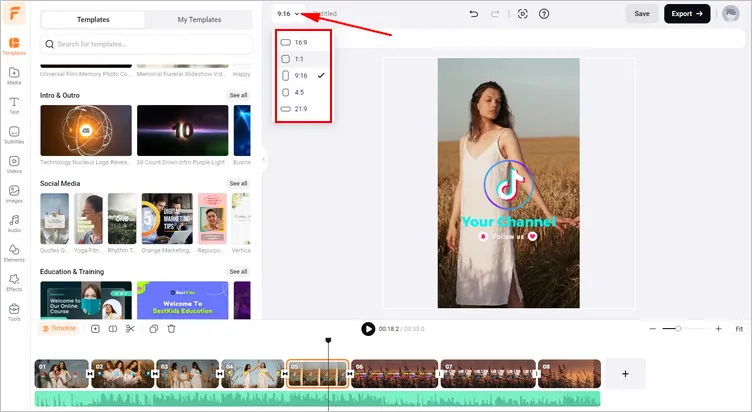
    点击画布左上角的比例按钮,选择合适的视频画面比例,例如 TikTok 或 Reels 使用 9:16、IG 帖子使用 1:1 等,根据需求选择即可。
    使用 FlexClip 免费在线调整视频比例

    使用 FlexClip 免费在线调整视频比例

    步骤 3
    预览视频后即可直接下载,或通过链接分享,也可以直接发布到社交平台。此外,你还可以继续进行进阶编辑,例如 添加文字调整音频、添加 特效与贴纸 等功能。

    专业小技巧:我们非常推荐你尝试 AI 工具来自动化视频编辑,例如使用 AI 生成视频脚本、一键将想法转成视频的 文字转视频功能,以及自动生成字幕的 AI 字幕工具,让创作效率大幅提升。

    立即开始使用 查看模板

    FlexClip AI 工具操作示范

    免费在线视频转换器 - Online Converter

    Online Converter 是一款非常实用的视频比例转换工具。它支持三种调整方式:调整视频的宽度和高度、在固定比例下拉伸视频,或在固定比例下裁剪视频。
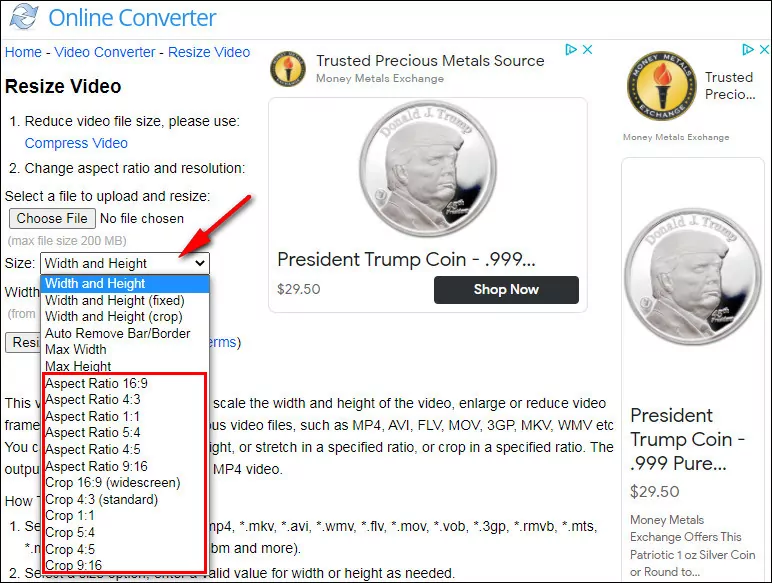
    在线视频画面比例转换器:Online Converter

    如何使用 Online Converter 免费转换视频比例?

    步骤1
    打开 Online Converter 网站,在 "Video Converter" 选项下选择 "Resize Video"。
    步骤2
    上传视频,选择合适的比例。
    步骤3
    点击 "Resize" 按钮,调整视频的宽度和高度。

    免费视频转换器 - FreeConvert

    FreeConvert 是一个在线转换视频比例的不错选择。它本质上是一个基于云存储的转换工具,支持多种视频格式。除了调整视频比例之外,它还提供其他选项,例如画面比例、分辨率、编码设置等。

    如何使用 FreeConvert 在线转换视频比例

    步骤1
    打开 FreeConvert 网站,点击 "Choose Files" 按钮上传视频。
    步骤2
    在 "Convert To" 下拉菜单中选择你想要的视频格式(如果需要同时更改格式的话)。
    步骤3
    点击 "Advanced Options",在弹窗中选择 "Video Aspect Ratio",然后为视频选择合适的比例并应用。
    步骤4
    点击 "Convert" 按钮开始转换。

    免费视频转换器 - FileConverto

    FileConverto 是一款简单好用的在线转换工具,同时也提供视频比例调整功能,帮助你轻松在线调整视频比例,且无水印输出。你可以轻松将视频调整为横屏、竖屏或方形格式,只需上传视频并选择合适比例即可。

    如何使用 FileConverto 免费转换视频比例?

    步骤1
    打开 https://www.fileconverto.com/video-aspect-ratio/ 并上传视频。
    步骤2
    选择合适的视频比例,并在需要时调整尺寸和颜色。
    步骤3
    点击 "Submit Now" 按钮开始转换。

    免费视频转换器 - Kapwing

    Kapwing 是一款非常实用的在线视频编辑器,同时也提供画面比例调整工具。你可以轻松选择适用于各类社交平台的常见比例,例如 YouTube、Facebook、Instagram、Stories 等。不过,免费计划仅支持下载 720P 视频,并且如果想导出无水印视频,需要先注册账号。

    如何使用 Kapwing 免费转换视频比例?

    步骤1
    打开 Kapwing 网站并上传视频。
    步骤2
    为视频选择合适的比例。
    步骤3
    点击右上角的 "Export Video" 下载视频。(如果想下载无水印版本,需要先注册账号)

    加码:AI 视频画面比例调整工具,轻松适配不同社交平台视频比例

    如果你已经厌倦手动裁剪或剪辑视频,AI 工具可以大幅提升你的工作效率。FlexClip 提供一款强大的 AI 视频画面比例调整工具,能够自动识别视频中的重点画面,并智能重新构图,让视频更符合目标比例需求。

    FlexClip AI 可以简化视频适配不同平台尺寸的流程。你不再需要逐帧手动裁剪,AI 会自动调整构图,同时保留画面中最重要的内容。
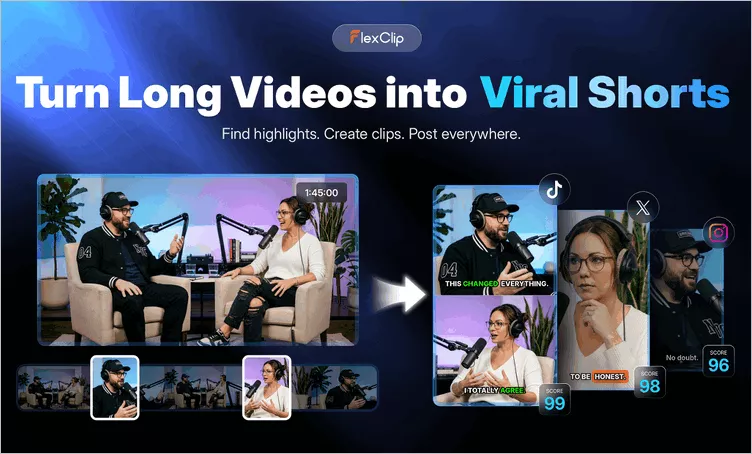
    AI 视频画面比例调整工具 - FlexClip 长视频转短视频工具

    AI 视频画面比例调整工具 - FlexClip 长视频转短视频工具

    用 AI 调整视频画面比例

    FlexClip AI 画面比例调整工具的主要优点:

  • 一键转换视频比例,支持 YouTube、TikTok、Instagram、Facebook 等多平台
  • AI 智能构图,自动让人物与主体保持在画面中央
  • 支持多种预设比例,包括 16:9、9:16、1:1、4:5 与 3:4
  • 快速生成与分享,几分钟内即可完成跨平台发布
  • 通过 FlexClip AI,你可以在短时间内将同一支视频转换为多种格式,轻松完成跨平台内容发布。以下是简单操作步骤:
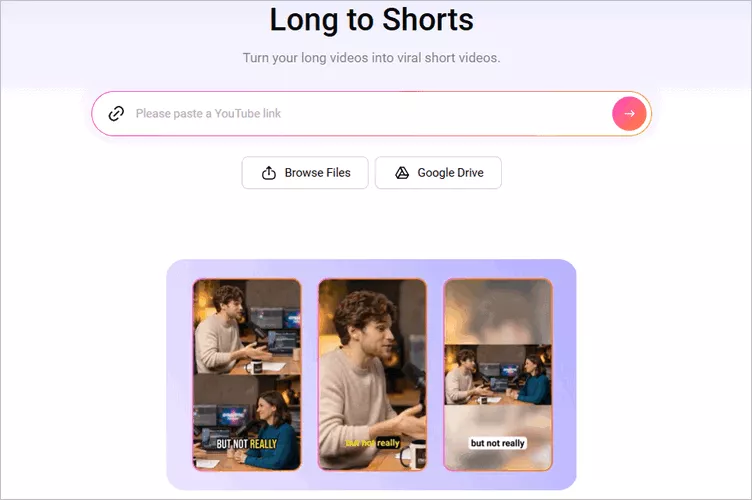
    用 AI 调整视频画面比例
    步骤 1
    前往 FlexClip AI 裁剪工具,上传你想调整比例的视频。你可以直接粘贴 YouTube 视频链接、上传本地视频,或从 Google Drive 导入视频。
    使用 FlexClip AI 调整视频比例 - 上传

    使用 FlexClip AI 调整视频比例 - 上传

    步骤 2
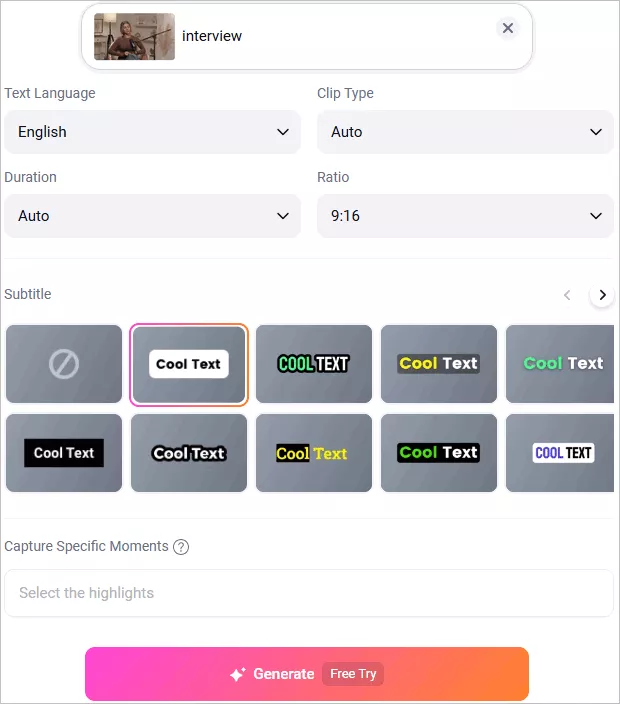
    视频加载后,系统会自动进入设置页面,你可以自定义 AI 转换方式。选择视频比例(9:16、16:9、1:1、4:5 或 3:4),并调整语言、剪辑类型、字幕样式等设置。
    使用 FlexClip AI 调整视频比例 - 设置

    使用 FlexClip AI 调整视频比例 - 设置

    步骤 3
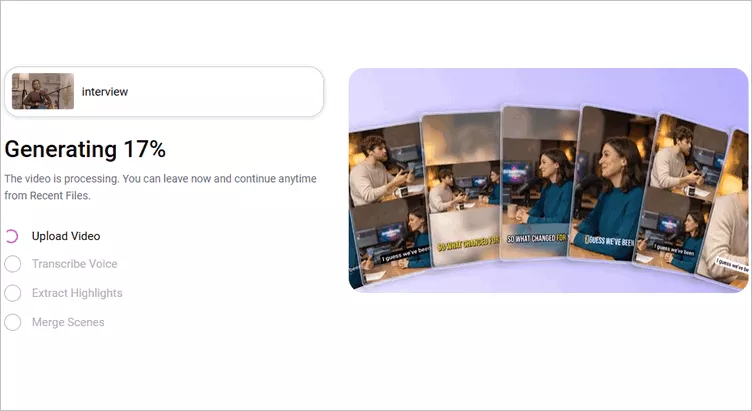
    点击 Generate 开始转换。AI 会分析视频内容,自动重新构图、标记重点片段并生成字幕,还会根据你选择的比例生成多个适合不同平台的短视频。
    使用 FlexClip AI 调整视频比例 - 生成中

    使用 FlexClip AI 调整视频比例 - 生成中

    步骤 4
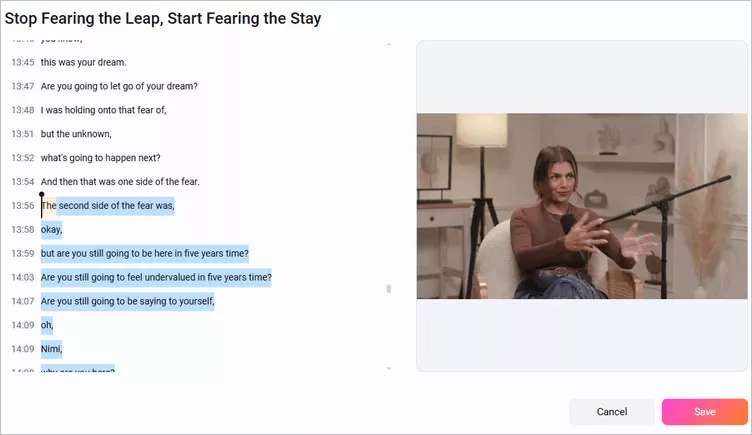
    生成完成后,你可以预览所有视频片段。如果你想要完整重构的长视频版本,可以点击 Trim,选择完整时间区间。AI 会重新生成符合比例的完整视频,同时保留人脸追踪与字幕功能。
    使用 FlexClip AI 调整视频比例 - 重新剪辑

    使用 FlexClip AI 调整视频比例 - 重新剪辑

    步骤 5
    确认无误后即可下载视频并分享到不同平台。如果需要更精细编辑,可以点击 Open in Editor,进入 内置编辑器 进一步调整视频内容。

    结语

    以上就是最好用的 5 款视频画面比例转换工具了,你最喜欢哪一款呢?选择一款工具免费试试吧!如果你觉得这篇文章有用,欢迎分享给其他需要的人。

    可能感兴趣/相关推荐

    Group 11
    Make a free video online
    现在就开始制作视频吧
    免费编辑视频