


每天從零開始製作新內容,不但耗時,長期下來也相當耗費心力。因此,將現有影片重新剪輯成 Instagram Reels 等短影音內容,無疑是提升內容產出效率的最佳方式之一。無論是過去拍攝的影片素材、電影片段,還是已上傳至 YouTube 的影片,都能快速轉化為吸睛的短影音,幫助您觸及更多受眾並提高互動表現。
那麼,如何利用現有影片、電影片段或 YouTube 影片製作 Reels 呢?
本篇教學將帶您一步步了解如何使用 Instagram 內建編輯工具,將現有影片製作成 Reels;同時也會介紹 FlexClip 的 AI 長影片轉短影音功能,以及其他簡單又實用的方法,協助您快速將長影片或片段內容轉換成吸睛、有機會獲得更多曝光的 Reels 短影音。
文章目錄
免費 Reels 影片範本,輕鬆獲得創作靈感


第 1 部分:如何在 Instagram 使用現有影片製作 Reels
想在 Instagram 製作 Reels,其實不一定要重新拍攝新影片。您可以直接使用手機中已有的影片素材,甚至將多段影片合併剪輯成一支吸睛的 Reels 短影音。以下將一步步帶您了解如何利用現有影片在 Instagram 製作 Reels。
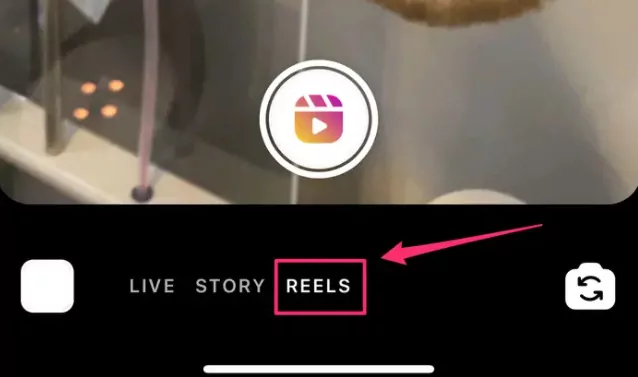
使用現有影片製作 Instagram Reels - 步驟 2
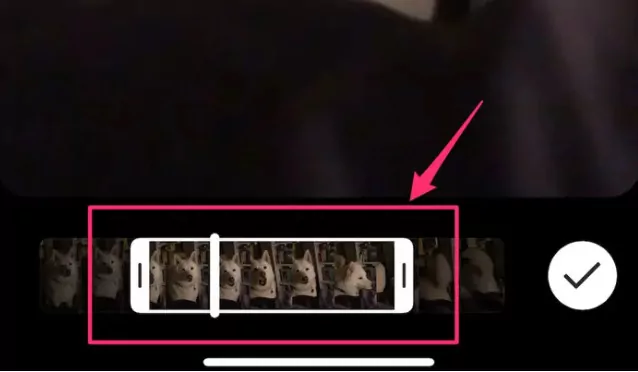
使用現有影片製作 Instagram Reels
第 2 部分:如何使用 FlexClip 從現有影片製作 Reels
除了直接在 Instagram 上使用現有影片製作 Reels 外,您也可以使用第三方 Reels 影片編輯工具,例如 FlexClip,將預錄影片與照片進行組合,或混合電影片段,加入創意剪輯效果,讓現有素材轉換成更吸睛、也更專業的 Reels 影片。
如果您希望用更快速、甚至自動化的方式,將長影片轉換成適合 Instagram Reels 的短影音,FlexClip 的 AI 長影片轉短影音功能可以大幅節省時間。它能自動偵測精彩片段、將畫面重新裁切為直式比例、加入字幕,並生成多段可直接用於 Instagram Reels 的短影音,同時也支援 TikTok 與 YouTube Shorts 等平台。
接下來,我們將介紹以下兩種方法,帶您了解如何使用 FlexClip,將現有影片製作成 Instagram Reels:
2.1 使用 AI 自動將長影片剪輯成 Reels 短影音
首先介紹 FlexClip 的 AI 長影片轉短影音工具。它可以自動將 YouTube 影片、電影片段等長影片進行剪輯與重新構圖,轉換為符合 Instagram Reels 的直式格式,自動聚焦人物主體與精彩片段,讓影片無需手動調整即可快速生成適合發佈的 Reels 內容。
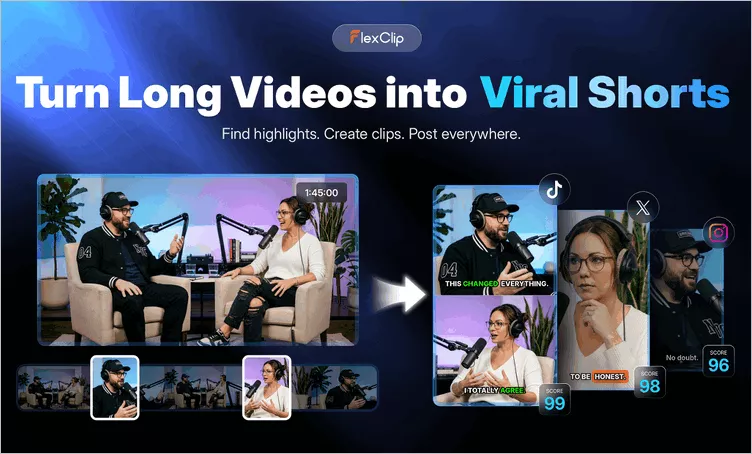
AI Instagram Reels 剪輯工具 - FlexClip 長影片轉短影音工具
接下來,我們將透過以下步驟,帶您學習如何使用 FlexClip AI,自動將長影片剪輯成 Reels 短影音:
步驟 1 開啟 FlexClip AI 剪輯工具

點擊上方的 使用 AI 剪輯影片製作 Reels 按鈕,進入 FlexClip AI 剪輯工具,然後上傳您想要轉換成 Instagram Reels 的影片檔案。您可以直接貼上 YouTube 影片連結進行轉換,也可以上傳本機影片,甚至從 Google Drive 匯入影片素材。
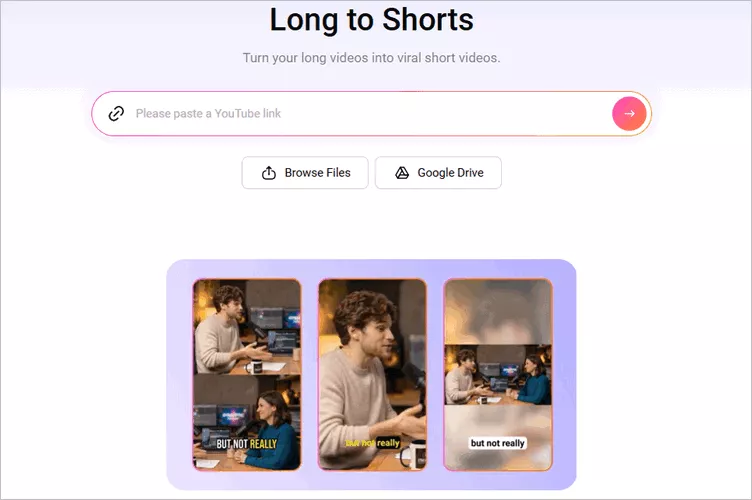
使用 AI 將現有影片剪輯成 Reels - FlexClip AI 剪輯工具上傳影片
步驟 2 調整短影音設定
載入後,系統會進入設定頁面,您可以依需求調整 AI 剪輯與轉換設定。請將畫面比例設定為 9:16(Reels 格式),並可選擇語言、剪輯類型、字幕樣式等參數。
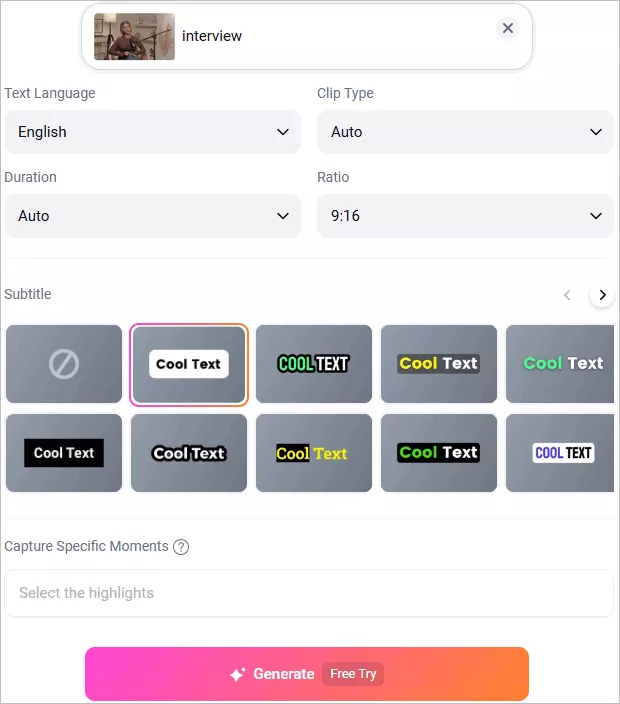
使用 AI 將現有影片剪輯成 Reels - 調整短影音設定
步驟 3 一鍵將影片自動剪輯成 Reels 短影音
設定完成後,點擊「Generate」即可開始將現有影片自動剪輯為 Instagram Reels 短影音。FlexClip AI 會自動分析影片內容、重新構圖畫面、擷取精彩片段並加入自動字幕,將長影片轉換為多支符合 Reels 格式的短影音。
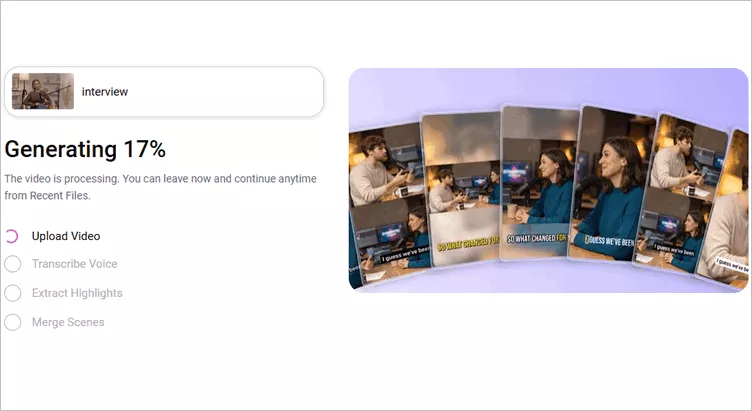
使用 AI 將現有影片剪輯成 Reels - 一鍵生成短影音
步驟 4 預覽並下載 AI 生成的短影音
生成完成後,您可以逐一預覽所有短影音片段。如果需要調整,可點擊剪輯功能查看完整逐字稿,並從文字中選取想保留的片段,快速重新生成更精準的短影音內容。
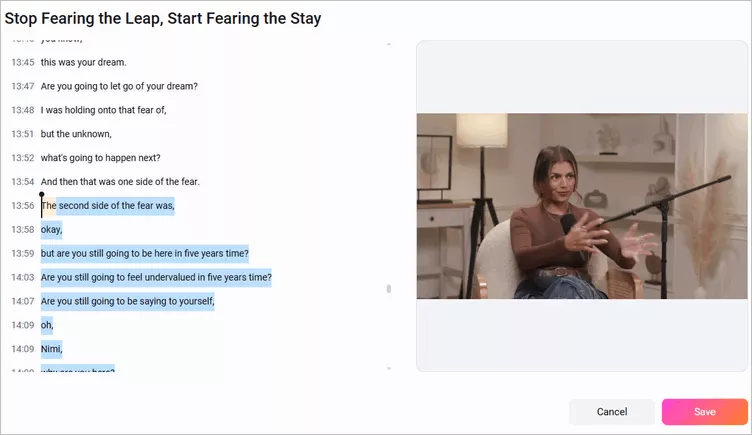
使用 AI 將現有影片剪輯成 Reels - 選取並裁剪片段
滿意後,您可以選擇喜歡的影片片段進行下載,並分享到 Instagram。如果需要更精細的編輯,也可以點擊「Open in Editor」進入 內建編輯器,自由進行進一步調整與優化。
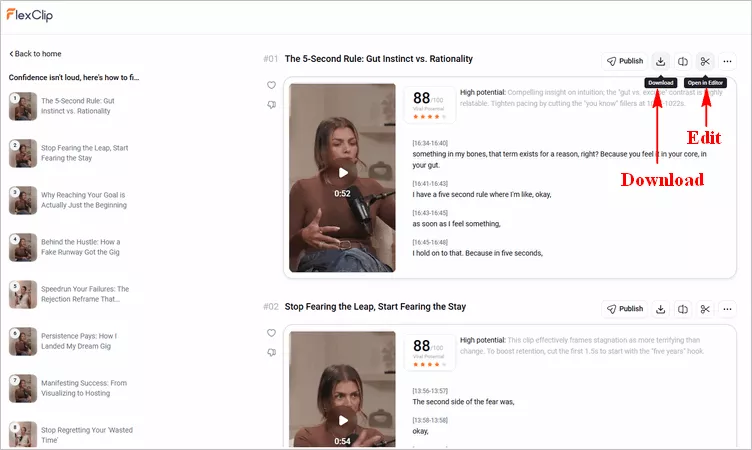
使用 AI 將現有影片剪輯成 Reels - 下載與分享短影音
2.2 手動編輯現有影片製作 Instagram Reels
在將現有影片製作成 Reels 時,也別忘了使用 FlexClip 的 內建影片編輯器!它提供多種強大剪輯功能,包括裁切、分割、合併等。此外,還支援多種預設畫面比例,例如 9:16(適用於 YouTube Shorts、TikTok、Reels)、16:9(YouTube)、1:1(Instagram)等,非常適合用來將任何現有影片調整為符合 Reels 的 9:16 直式格式。
步驟 1 將現有影片上傳至 FlexClip
前往 FlexClip Reels 影片編輯器,並上傳您的現有影片。您可以直接將影片拖曳至 Media 媒體區,或使用手機掃描傳輸,將手機中的影片或照片匯入 FlexClip。
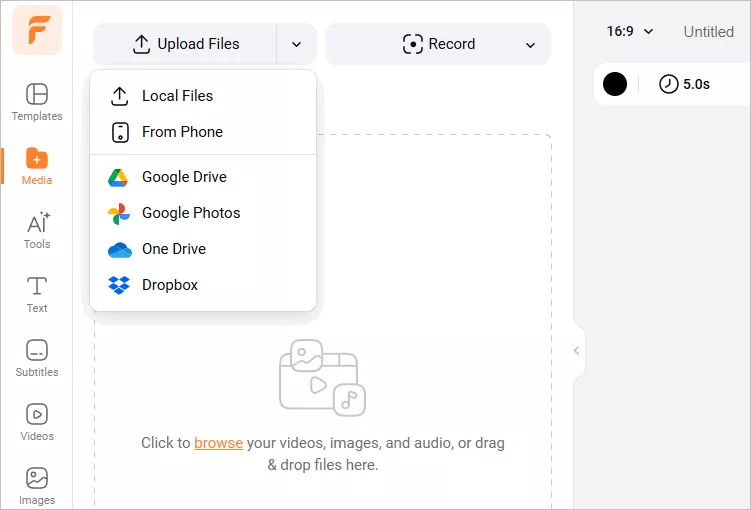
使用現有影片製作 Reels - 上傳媒體
步驟 2 調整影片比例並編輯 Reels
將影片加入時間軸後,點擊左上角的比例選項,選擇 9:16(Instagram Reels 格式)。系統會自動將影片裁切並調整為直式畫面,您可以再進一步進行編輯與調整。
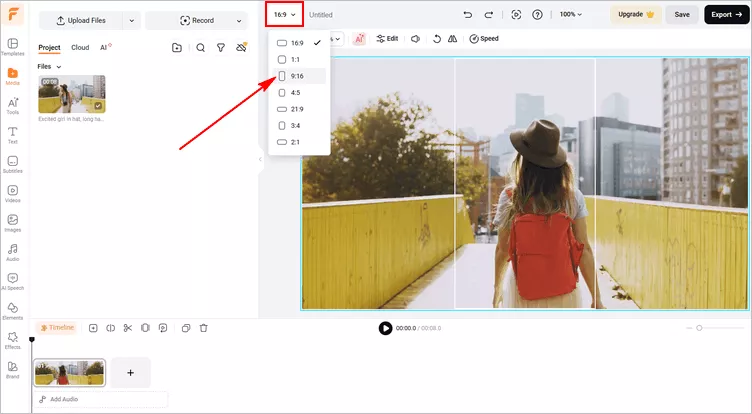
使用現有影片製作 Reels - 調整畫面比例
為了避免裁切後遺漏重要畫面,您可以使用上方的縮放功能,並在畫布中拖曳畫面位置,將主要主體置中並保持清晰呈現。
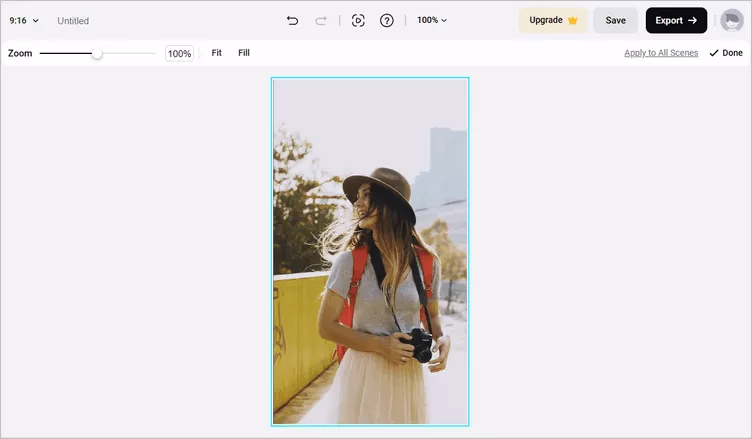
使用現有影片製作 Reels - 縮放與畫面調整
您還可以為 Reels 增添更多效果,例如背景音樂、文字動畫、貼圖、濾鏡、轉場、畫面疊加、圖形元素等。同時也可利用 AI 工具提升效率,例如自動加入字幕、生成AI 語音旁白等功能。
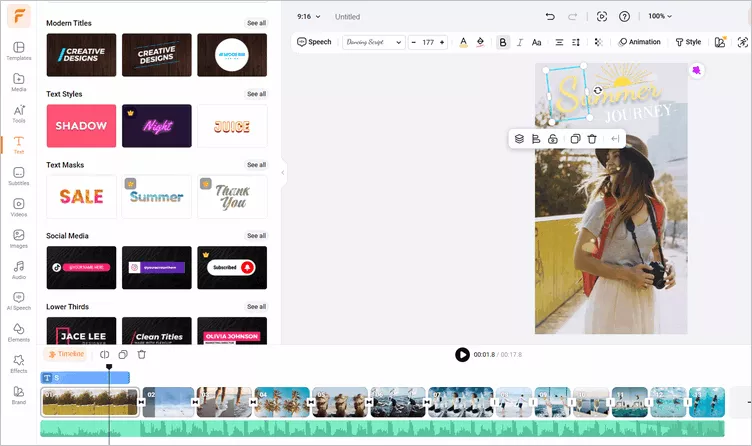
使用現有影片製作 Reels - 編輯效果
步驟 3 下載影片
完成編輯後,您可以先預覽影片效果。如果滿意,即可輸出 480p、720p 或 1080p 解析度的 Reels 影片,然後上傳至 Instagram 發佈。
結語
以上就是全部內容。其實,無論是在 Instagram 上直接使用現有影片製作 Reels,還是透過第三方 Reels 編輯工具 FlexClip,都相當簡單,不是嗎?現在就親自試試看吧!



