


每天从零开始制作内容,不仅耗时,长期来看也非常消耗精力。因此,将现有视频重新剪辑成 Instagram Reels 等短视频内容,无疑是提升内容产出效率的有效方式之一。无论是过往拍摄的视频素材、电影片段,还是已经上传到 YouTube 的视频,都可以快速转化为吸睛的短视频,帮助您触达更多受众并提升互动表现。
那么,如何利用现有视频、电影片段或 YouTube 视频制作 Reels 呢?
本篇教程将带您一步步了解如何使用 Instagram 内置编辑工具,将现有视频制作成 Reels;同时也会介绍 FlexClip 的 AI 长视频转短视频功能,以及其他简单实用的方法,帮助您快速将长视频或片段内容剪辑成更吸睛、更容易获得曝光的 Reels 短视频。
目录
免费 Reels 视频模板,轻松获取创作灵感


第 1 部分:如何在 Instagram 使用现有视频制作 Reels
想在 Instagram 制作 Reels,其实不一定需要重新拍摄新视频。您可以直接使用手机中已有的视频素材,甚至将多段视频合并剪辑成一支吸睛的 Reels 短视频。以下将一步步带您了解如何利用现有视频在 Instagram 制作 Reels。
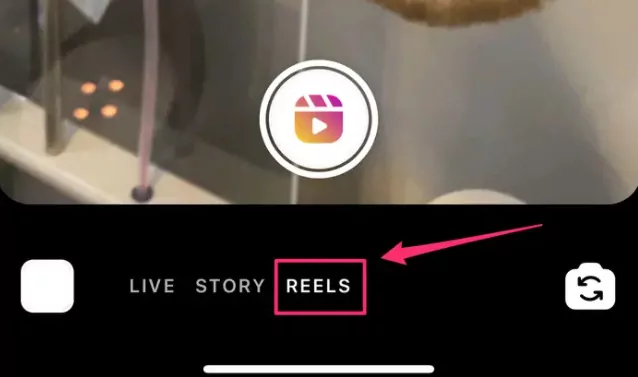
使用现有视频制作 Instagram Reels - 步骤 2
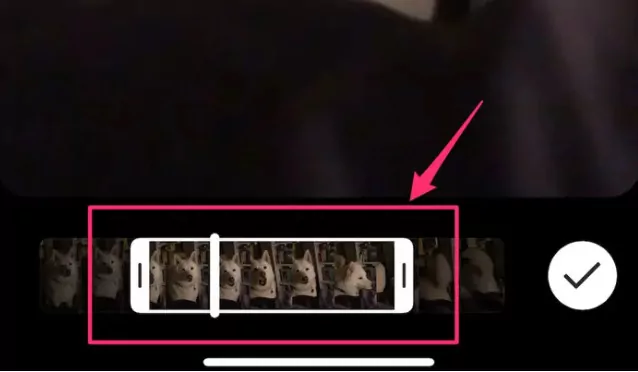
使用现有视频制作 Instagram Reels
第 2 部分:如何使用 FlexClip 从现有视频制作 Reels
除了直接在 Instagram 上使用现有视频制作 Reels 外,您也可以使用第三方 Reels 视频编辑工具,例如 FlexClip,将预录视频与照片进行组合,或混合电影片段,加入创意剪辑效果,让现有素材转化为更吸睛、更专业的 Reels 视频。
如果您希望用更快速甚至自动化的方式,将长视频转换为适合 Instagram Reels 的短视频,FlexClip 的 AI 长视频转短视频功能可以大幅节省时间。它能够自动识别精彩片段,将画面重新裁切为竖屏比例,自动添加字幕,并生成多段可直接用于 Instagram Reels 的短视频,同时也支持 TikTok 与 YouTube Shorts 等平台。
接下来,我们将介绍以下两种方法,带您了解如何使用 FlexClip,将现有视频制作成 Instagram Reels:
2.1 使用 AI 自动将长视频剪辑为 Reels 短视频
首先介绍 FlexClip 的 AI 长视频转短视频工具。它可以自动将 YouTube 视频、电影片段等长视频进行剪辑与重新构图,转换为符合 Instagram Reels 的竖屏格式,自动聚焦人物主体与精彩片段,让视频无需手动调整即可快速生成适合发布的 Reels 内容。
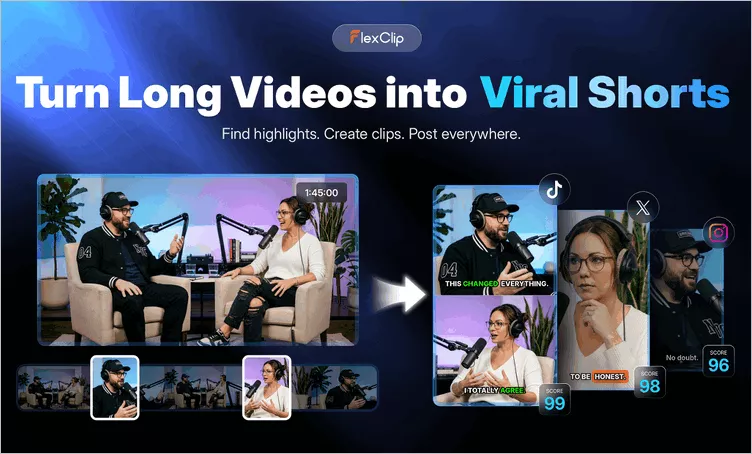
AI Instagram Reels 剪辑工具 - FlexClip 长视频转短视频工具
接下来,我们将通过以下步骤,带您学习如何使用 FlexClip AI 自动将长视频剪辑为 Reels 短视频:
步骤 1 打开 FlexClip AI 剪辑工具

点击上方的 使用 AI 剪辑视频制作 Reels 按钮,进入 FlexClip AI 剪辑工具,然后上传您想要转换为 Instagram Reels 的视频文件。您可以直接粘贴 YouTube 视频链接进行转换,也可以上传本地视频,甚至从 Google Drive 导入视频素材。
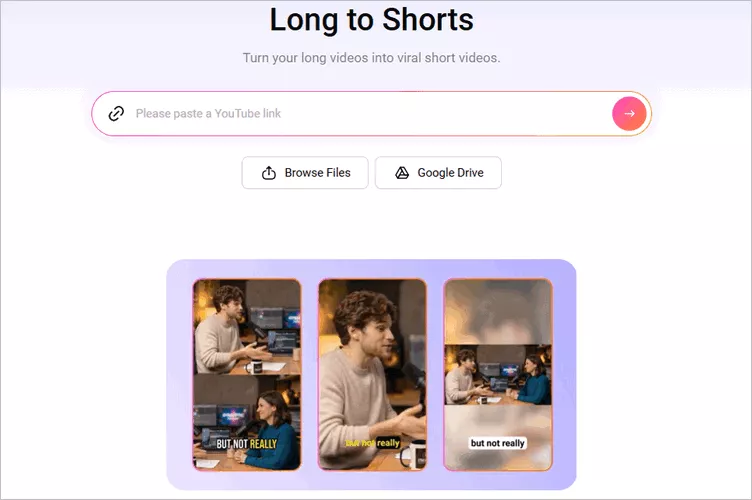
使用 AI 将现有视频剪辑成 Reels - FlexClip AI 剪辑工具上传视频
步骤 2 调整短视频设置
加载完成后,系统将进入设置页面,您可以根据需求调整 AI 剪辑与转换参数。请将画面比例设置为 9:16(Reels 格式),并可选择语言、剪辑类型、字幕样式等选项。
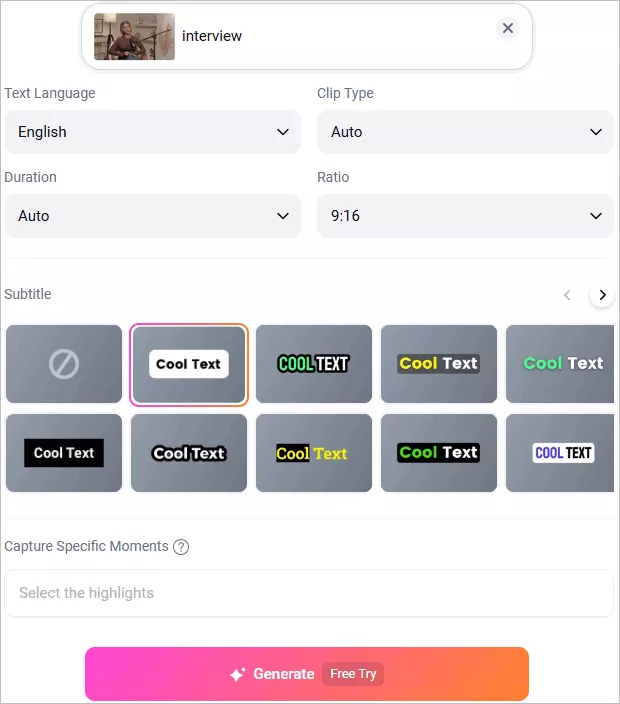
使用 AI 将现有视频剪辑成 Reels - 调整短视频设置
步骤 3 一键将视频自动剪辑为 Reels 短视频
设置完成后,点击「Generate」即可开始将现有视频自动剪辑为 Instagram Reels 短视频。FlexClip AI 会自动分析视频内容、重新构图画面、提取精彩片段并添加自动字幕,将长视频转换为多条符合 Reels 格式的短视频。
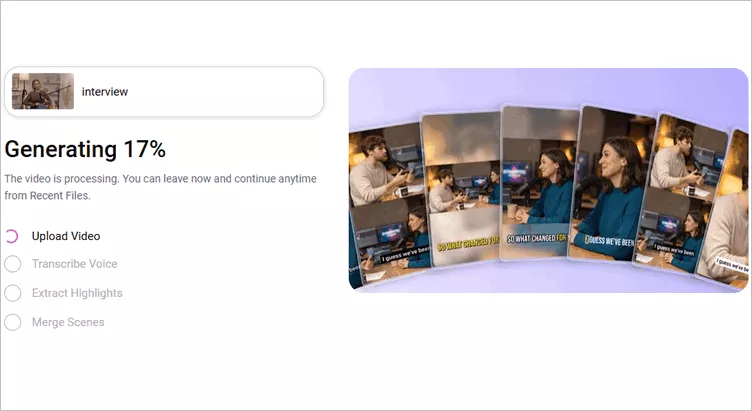
使用 AI 将现有视频剪辑成 Reels - 一键生成短视频
步骤 4 预览并下载 AI 生成的短视频
生成完成后,您可以逐一预览所有短视频片段。如需调整,可点击剪辑功能查看完整字幕稿,并从文本中选择想保留的片段,快速重新生成更精准的短视频内容。
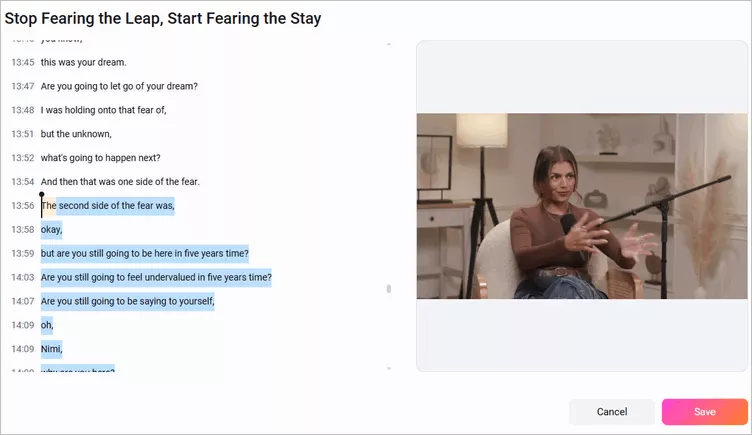
使用 AI 将现有视频剪辑成 Reels - 选取并裁剪片段
满意后,您可以选择喜欢的视频片段进行下载,并分享到 Instagram。如需更精细的编辑,也可以点击「Open in Editor」进入 内置编辑器,进行进一步调整与优化。
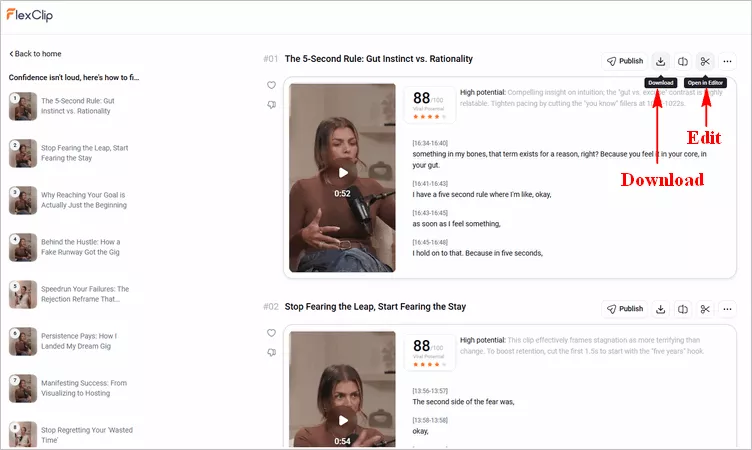
使用 AI 将现有视频剪辑成 Reels - 下载与分享短视频
2.2 手动编辑现有视频制作 Instagram Reels
在将现有视频制作成 Reels 时,也别忘了使用 FlexClip 的 内置视频编辑器!它提供多种强大的剪辑功能,包括裁剪、分割、合并等。此外,还支持多种预设画面比例,例如 9:16(适用于 YouTube Shorts、TikTok、Reels)、16:9(YouTube)、1:1(Instagram)等,非常适合将任何现有视频调整为符合 Reels 的 9:16 竖屏格式。
步骤 1 将现有视频上传至 FlexClip
前往 FlexClip Reels 视频编辑器,并上传您的现有视频。您可以直接将视频拖拽至 Media 媒体区域,或使用手机扫码传输,将手机中的视频或照片导入 FlexClip。
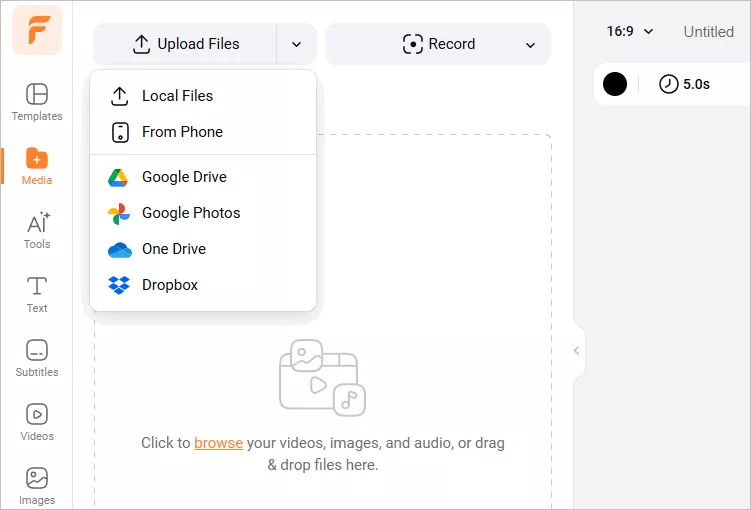
使用现有视频制作 Reels - 上传媒体
步骤 2 调整视频比例并编辑 Reels
将视频加入时间轴后,点击左上角的比例选项,选择 9:16(Instagram Reels 格式)。系统会自动将视频裁切并调整为竖屏画面,您可以再进一步进行编辑与调整。
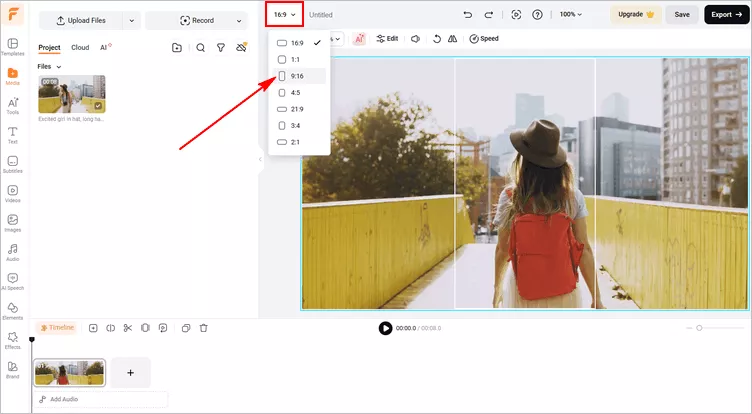
使用现有视频制作 Reels - 调整画面比例
为了避免裁切后遗漏重要画面,您可以使用上方的缩放功能,并在画布中拖动画面位置,将主体置中并保持清晰呈现。
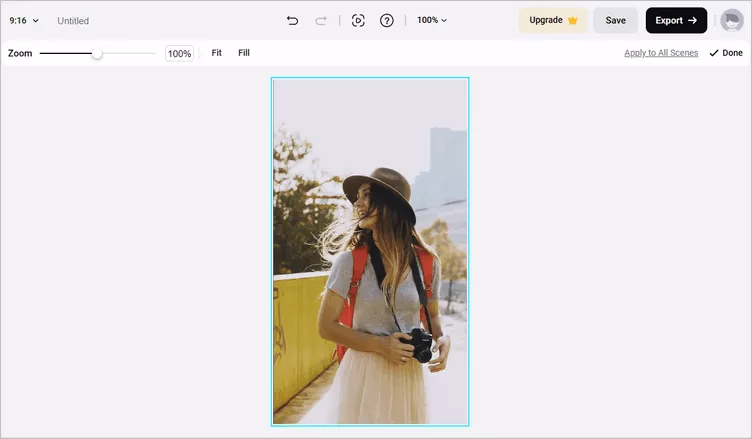
使用现有视频制作 Reels - 缩放与画面调整
您还可以为 Reels 添加更多效果,例如背景音乐、文字动画、贴纸、滤镜、转场、画面叠加、图形元素等。同时也可利用 AI 工具提升效率,例如自动添加字幕、生成AI 语音旁白等功能。
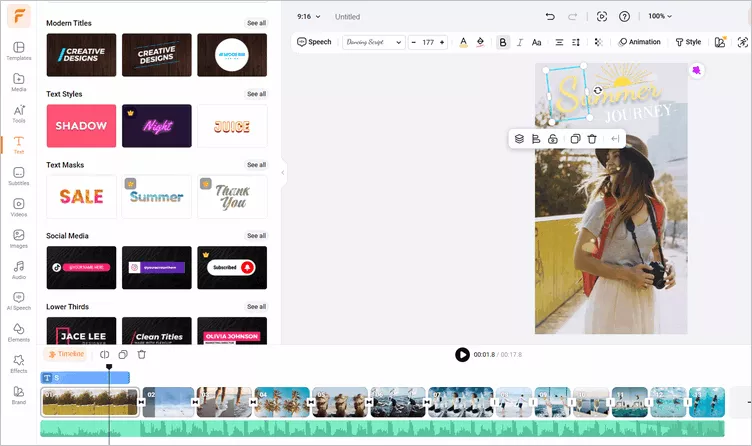
使用现有视频制作 Reels - 编辑效果
步骤 3 下载视频
完成编辑后,您可以先预览视频效果。如果满意,即可导出 480p、720p 或 1080p 分辨率的 Reels 视频,然后上传至 Instagram 发布。
结语
以上就是全部内容。其实,无论是在 Instagram 上直接使用现有视频制作 Reels,还是通过第三方 Reels 编辑工具 FlexClip,都相当简单,不是吗?现在就亲自试试吧!



